

Configurar Antivírus: O Guia Completo para Iniciantes
Passo a passo para instalar, configurar e usar antivírus eficazmente. Explicamos cada opção para que compreenda exatamente o que está a fazer.
Ler ArtigoAprenda a reconhecer comportamentos estranhos, programas não autorizados e sintomas comuns de infecção. Guia prático com checklist de verificação para proteger o seu sistema.

O malware é um dos maiores riscos à segurança do seu computador. Quanto mais cedo o detectar, menos danos causará aos seus dados e à sua privacidade. A maioria das pessoas não percebe que estão infetadas até que algo de errado acontece — senhas alteradas, contas bancárias comprometidas, ou ficheiros desaparecidos.
Existem vários sinais óbvios que o seu computador pode estar infetado. Alguns são imediatos e fáceis de notar, enquanto outros são mais subtis e podem passar despercebidos durante semanas.
Se o seu computador começou a funcionar muito mais lentamente do que o normal, pode haver malware a consumir recursos. Programas maliciosos executam-se em background, usam processador e memória, deixando pouco espaço para o seu trabalho.
Se ouve o ventilador do seu computador a funcionar constantemente, mesmo quando não está a fazer nada importante, isso é sinal de que algo está a exigir muita potência. O malware frequentemente faz isto.
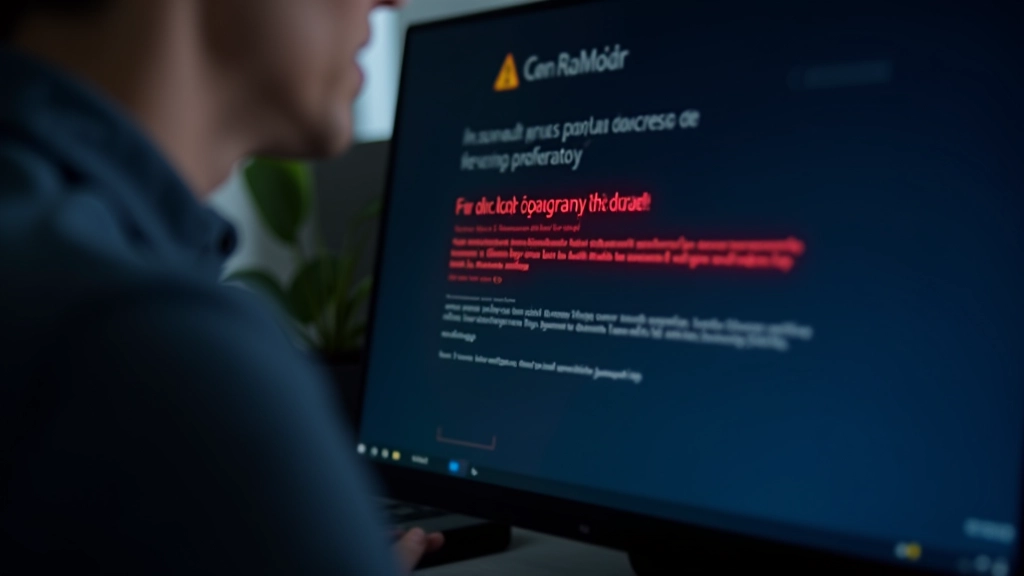
Mensagens de aviso aleatórias, especialmente as que o pedem para fazer download de algo ou que dizem que o seu computador está infetado, são frequentemente malware. Não clique nelas — são armadilhas.
Se o seu navegador de repente abre uma página diferente quando inicia, ou se vê anúncios que não estavam lá antes, é provável que tenha malware instalado.
Além dos sinais óbvios, há comportamentos mais subtis que indicam infecção. Estes podem não ser imediatos, mas são sinais de que algo não está bem.

Agora que sabe os sinais de alerta, é hora de verificar ativamente. Existem várias ferramentas gratuitas que o ajudam a detectar malware. Não é preciso ser especialista — basta saber onde procurar.
Se tem antivírus instalado (Windows Defender, Avast, AVG, etc.), abra-o e execute uma “verificação completa” ou “verificação profunda”. Isto leva tempo — pode demorar 1-2 horas — mas verifica cada ficheiro no seu computador.
Pressione Ctrl+Shift+Esc para abrir o Gestor de Tarefas. Vá ao separador “Processos” e procure por programas estranhos. Se vir algo suspeito, procure online o nome antes de o eliminar. Alguns malware têm nomes enganosos.
Malwarebytes (versão gratuita) é excelente para detectar malware que o antivírus padrão pode perder. HitmanPro também é bom. Estas ferramentas focam-se especificamente em software malicioso e comportamentos suspeitos.
Vá a Configurações Aplicações Aplicações Instaladas e revise a lista. Desinstale tudo o que não reconhecer ou que não lembra de ter instalado. Isto remove muitas formas de malware.
Este guia é apenas para fins educacionais e informativos. Os sinais descritos podem ter múltiplas causas — nem sempre indicam malware. Se o seu computador está realmente infetado, o ideal é contactar um técnico especializado. Para questões de segurança sérias, consulte sempre um profissional qualificado em segurança informática.
A melhor forma de lidar com malware é evitar que se instale em primeiro lugar. Mantenha o seu antivírus atualizado, não descarregue ficheiros de fontes desconfiadas, e tenha cuidado com os links que clica. Se detetar algo suspeito, não entre em pânico — use as ferramentas mencionadas aqui para investigar.